Ayuda · manual de usuario
Manual de usuario de Ticker&Tape
Todo lo que puede hacer Ticker&Tape, herramienta por herramienta, con capturas del sitio real. Léelo online o descarga el PDF.
Capturas actualizadas: 2026-10-02 · tickerandtape.com
01Primeros pasos
Ticker&Tape es un sitio gratis de gráficos e investigación para traders de acciones de crecimiento. Crea una cuenta gratis con tu email y podrás guardar listas, filtros, alertas, tu portafolio y tus ajustes, y usarlos en cualquier dispositivo.
- Menú
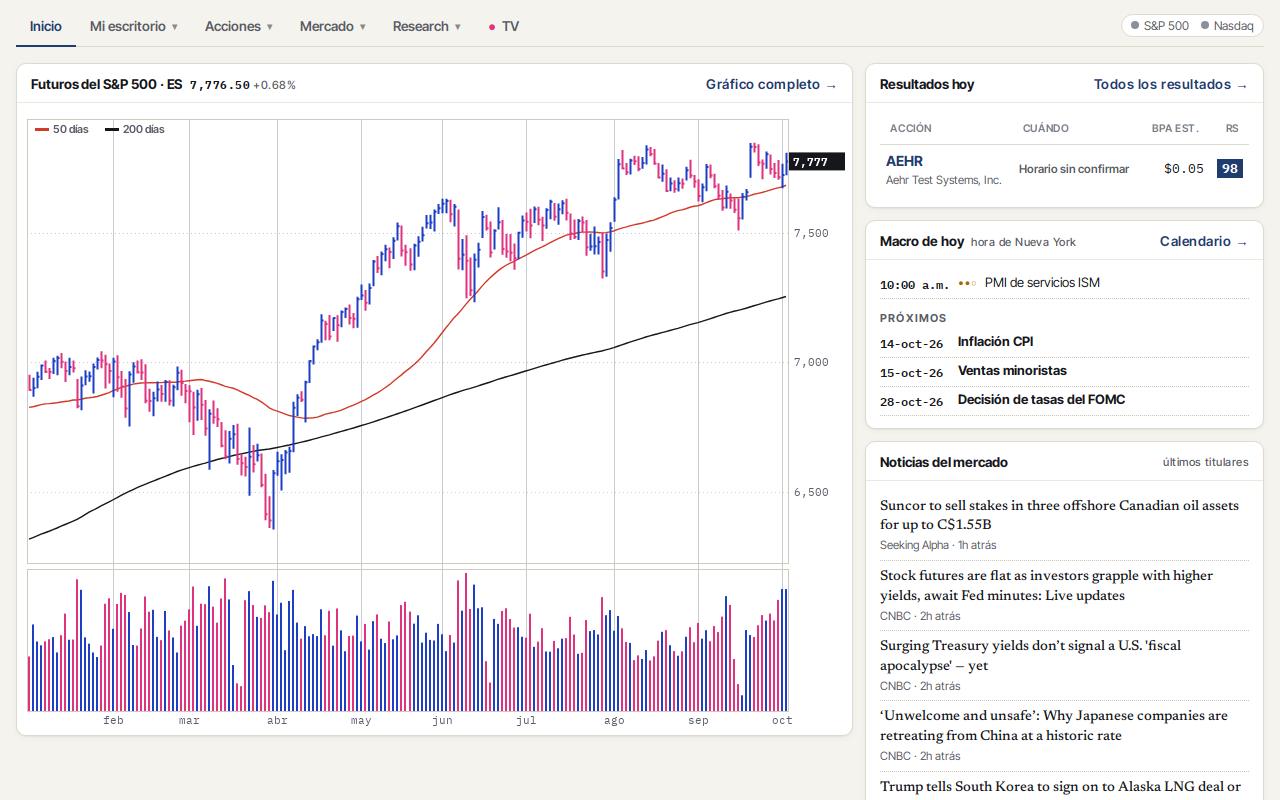
- El menú de arriba agrupa todas las herramientas en cinco lugares: Inicio (el panel del mercado), Mi escritorio (tu watchlist, portafolio y alertas), Acciones (screener, estados financieros, superinversores, ideas de trading y resultados), Mercado (amplitud, grupos y rotación, mapa de calor, gráficos comparativos y macro) y Research (informes, la escuela de trading y este manual). TV abre canales del mercado en vivo. En el celular el menú se abre con el botón debajo del logo.
- Buscador
- Escribe un ticker en el cuadro de arriba (o presiona /) y Enter para abrir su gráfico. También funcionan los nombres de las empresas.
- Inicio
- El panel muestra los futuros del S&P 500, la dirección del mercado del S&P 500 y el Nasdaq, las noticias, los sectores, las materias primas y los líderes del día.
- Estado del mercado
- El indicador a la derecha del menú te dice si el mercado está abierto y cómo van hoy el S&P 500 y el Nasdaq.
Consejo Los datos se actualizan cada día hábil después del cierre, y los precios se refrescan durante la sesión.
02Cómo leer un gráfico
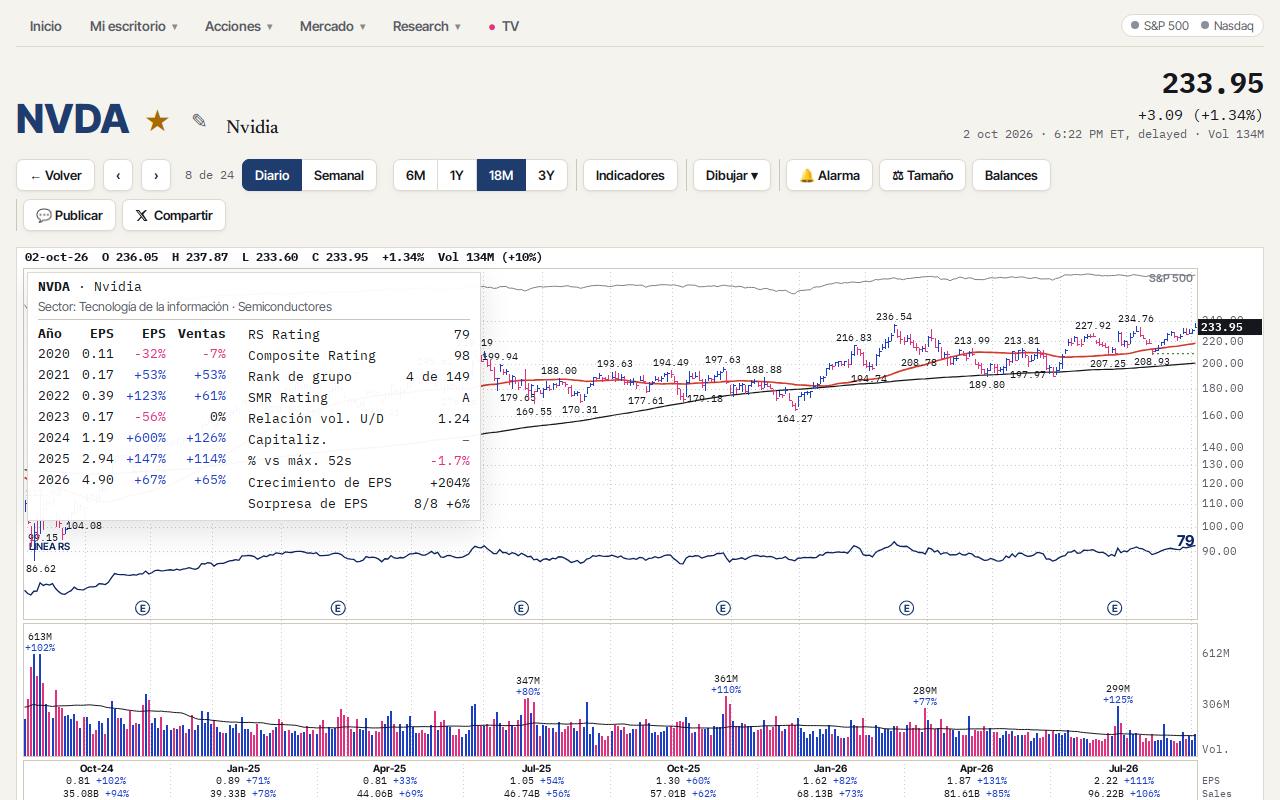
Cada acción y ETF tiene un gráfico diario y semanal pensado para invertir en crecimiento: barras de precio, medias móviles, volumen, la línea de fuerza relativa y la detección automática de bases y pivots.
- Barras de precio
- Por defecto las barras muestran máximo, mínimo y cierre. Puedes cambiar a OHLC o velas en Ajustes. Las barras azules cerraron en alza y las rosas en baja.
- Medias móviles
- La de 50 días (roja) y la de 200 días (negra) vienen activadas; puedes sumar la de 10 días, la EMA de 21 y la de 150. En el semanal pasan a ser las de 10 y 40 semanas.
- Línea RS
- La línea bajo el precio compara la acción con el S&P 500. Si sube, la acción le gana al mercado; un nuevo máximo de la línea RS antes que el precio es una señal fuerte.
- Bases y pivots
- Ticker&Tape encuentra tazas, tazas con asa, bases planas y otras figuras, dibuja la base y marca el pivot (el punto de compra) y la zona de compra hasta 5% por encima.
- Recuadro de datos
- Arriba a la izquierda: RS Rating, Composite Rating, ranking del grupo, SMR Rating, ratio de volumen alcista/bajista, capitalización y el crecimiento anual de ganancias y ventas.
- Volumen y resultados
- El panel de volumen marca los días de mayor volumen y su promedio de 50 días. Debajo, las ganancias por acción y ventas trimestrales con su crecimiento. Las marcas (E) son las fechas de resultados.
Consejo Usa las flechas ← y → (o los botones ‹ ›) para recorrer las acciones de la lista de la que viniste.
03Herramientas del gráfico
Los botones sobre el gráfico cambian la vista y agregan tu propio trabajo. Todo lo que dibujas se guarda en tu cuenta.
- Diario / Semanal y período
- Cambia entre barras diarias y semanales y elige 6 meses, 1, 1,5 o 3 años.
- Indicadores
- Activa y desactiva medias móviles y estudios, cambia sus períodos y colores, y guarda plantillas.
- Dibujar
- Líneas de tendencia, líneas horizontales, rectángulos y notas. Haz clic en un dibujo para seleccionarlo y borrarlo; Deshacer y Borrar todo están en el mismo menú.
- Alerta
- Crea una alerta sobre el precio, una media móvil, una línea de tendencia que dibujaste o una ruptura del pivot.
- Tamaño
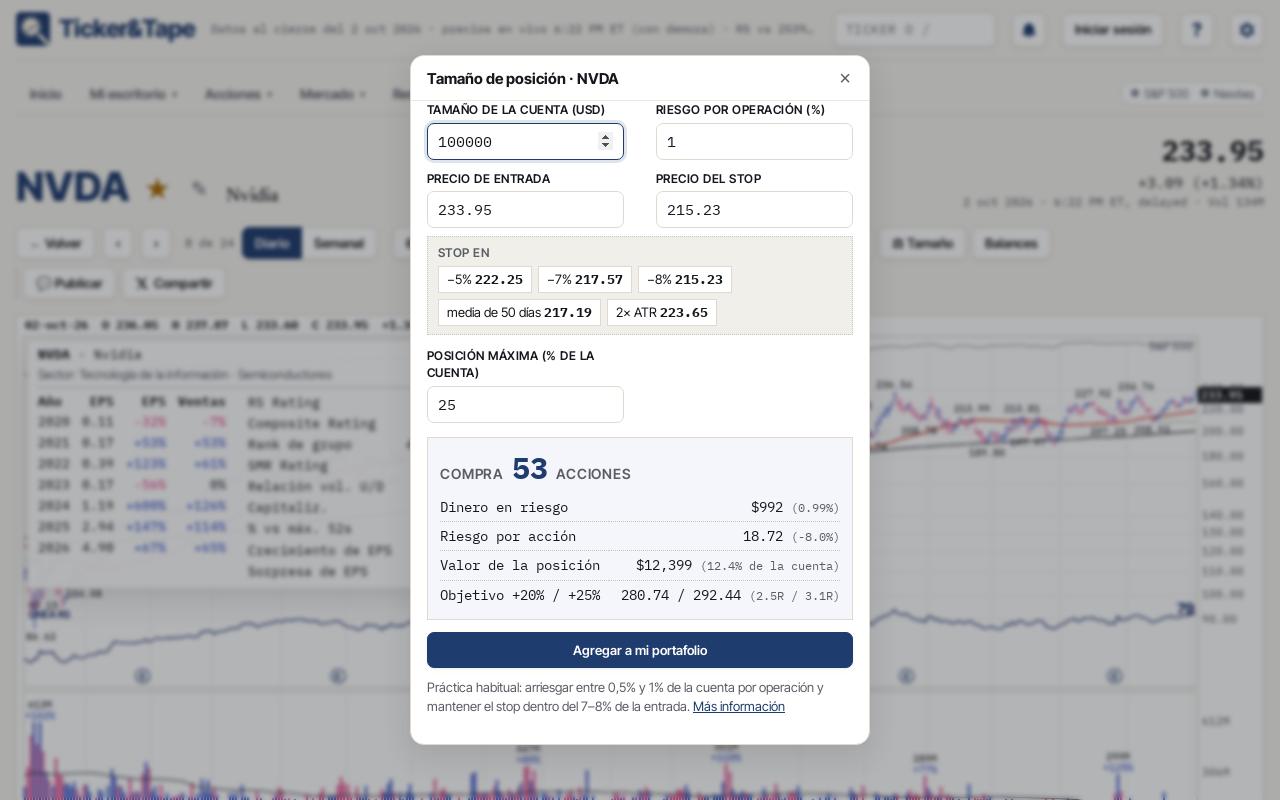
- La calculadora de tamaño de posición: ingresa el tamaño de tu cuenta y tu riesgo por operación y te dice cuántas acciones comprar según tu entrada y tu stop.
- Finanzas y Compartir
- Finanzas abre los estados financieros de la empresa. Compartir copia un link o publica el gráfico en X.
Consejo Todas las funciones también están en la barra de comandos: escribe el ticker y la función, por ejemplo NVDA SIZE.
04Watchlist y screener
El screener ordena todas las acciones de EE. UU. (y, en su propia pestaña, todos los ETF) por RS Rating, con la base, el pivot y el estado de cada una. Tu watchlist usa la misma tabla.
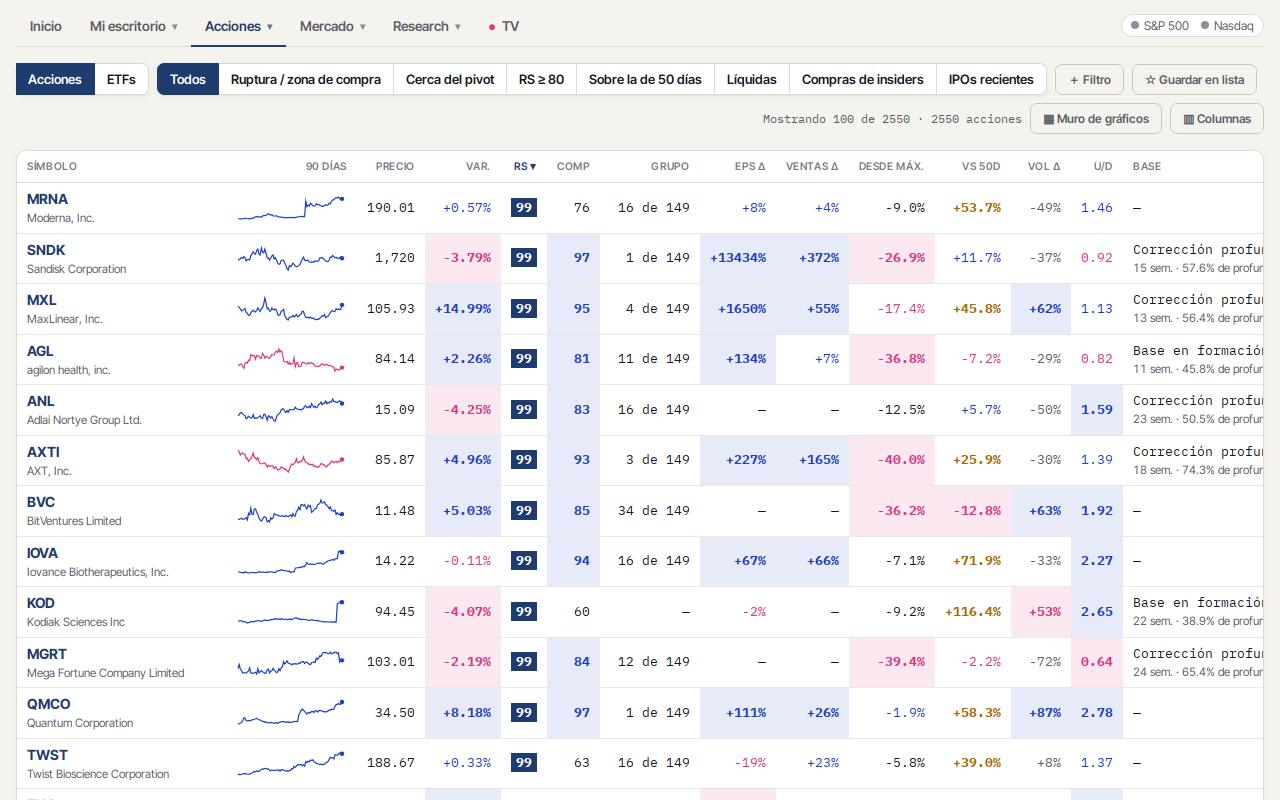
- Acciones, ETF y watchlist
- Los botones de la izquierda cambian entre todas las acciones, los ETF y tu watchlist. Agrega una acción a la watchlist con la ★ de su gráfico.
- Filtros rápidos
- Ruptura / zona de compra, Cerca del pivot, RS ≥ 80, Sobre la de 50 días y Líquidas filtran la lista con un clic. + Filtro arma tu propio filtro con cualquier columna y lo guarda.
- Estado
- Ruptura, En zona de compra, Cerca del pivot, Extendida, Bajo el pivot y Ruptura fallida te dicen dónde está cada acción frente a su pivot.
- Ordenar
- Haz clic en el título de cualquier columna para ordenar; otro clic invierte el orden.
- Muro de gráficos
- Muestra los gráficos de toda la lista en una grilla, para revisar muchos setups a la vez.
- Compras de insiders e IPOs recientes
- Dos filtros rápidos más: acciones con compras de insiders en el mercado en los últimos 90 días y empresas que empezaron a cotizar en los últimos 3 años. El interés en corto y los días para cubrir están en la biblioteca de columnas.
Consejo Haz clic en una fila para abrir el gráfico; las flechas del gráfico recorren la lista en el mismo orden.
05Columnas y vistas guardadas
El botón Columnas abre la biblioteca de columnas: elige qué columnas muestra la tabla, en qué orden, y guarda el conjunto como una vista.
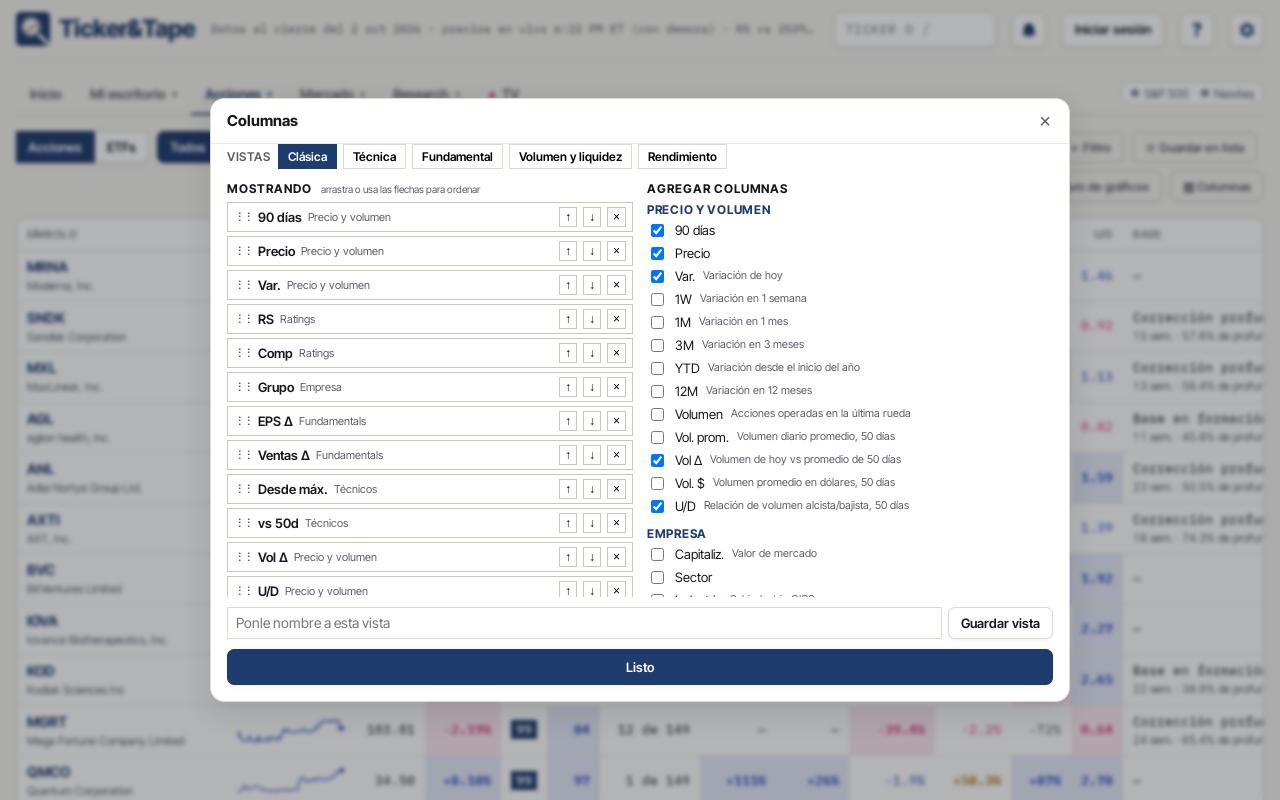
- Biblioteca de columnas
- Ratings (RS, Composite, crecimiento de ganancias y ventas, SMR), precio y volumen (variación, volumen vs. promedio, ADR, RSI, distancia a máximos y mínimos), bases y pivots, y fundamentales (P/E, P/S, márgenes, ROE, deuda, flujo de caja libre, caja neta).
- Orden
- Arrastra las columnas o usa las flechas para ponerlas en el orden que quieras.
- Vistas
- Guarda varios conjuntos de columnas (por ejemplo "Técnico" y "Fundamental") y pasa de uno a otro con un clic.
Consejo Las vistas y los filtros se guardan en tu cuenta, así que te acompañan al celular.
06Estados financieros
Hasta 15 años de estado de resultados, balance y flujo de caja de cada empresa, de sus presentaciones ante la SEC, anuales o trimestrales.
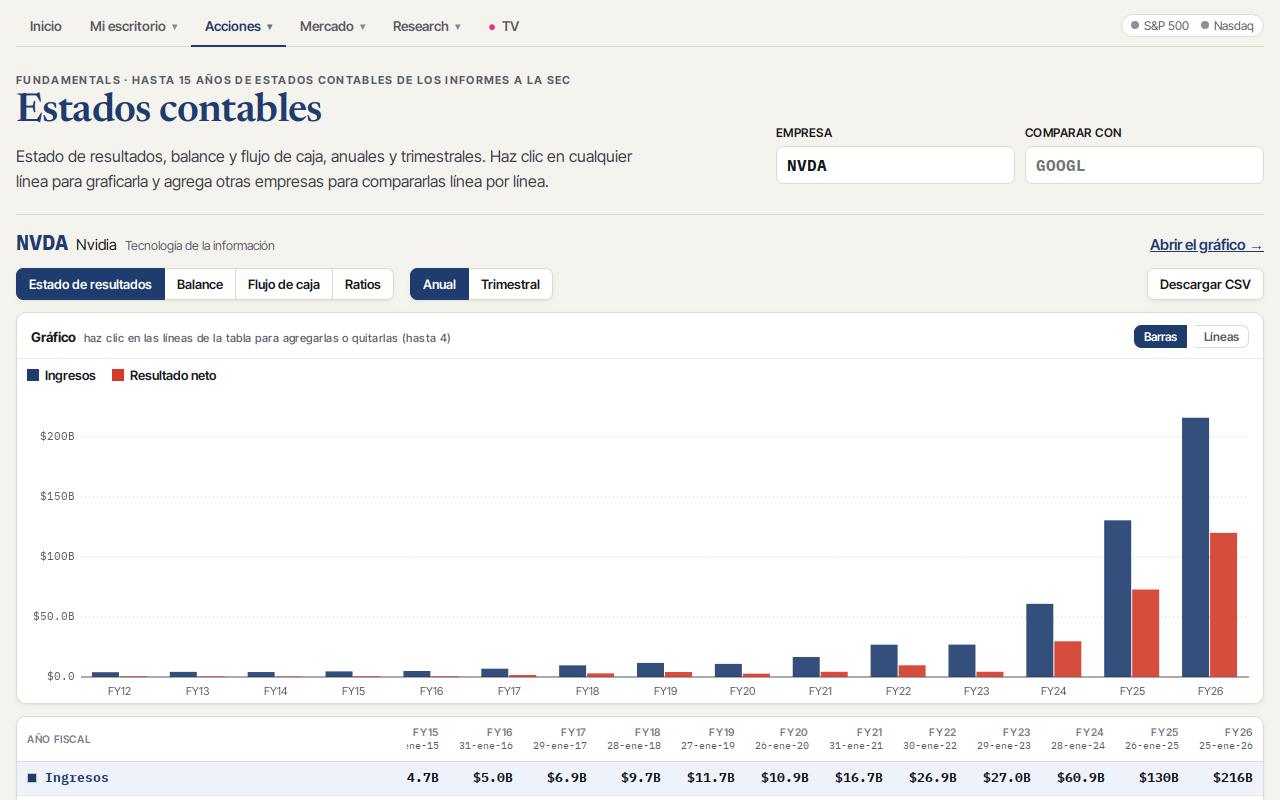
- Estados y ratios
- Estado de resultados, Balance, Flujo de caja y Ratios (márgenes, rentabilidad, crecimiento, deuda).
- Grafica cualquier rubro
- Haz clic en un rubro (ventas, ganancia neta, caja, deuda…) para graficarlo en el tiempo.
- Comparar
- Escribe otros tickers en Comparar con para graficar el mismo rubro de varias empresas, por ejemplo la caja neta de MSFT y GOOGL.
- Descargar
- Descargar CSV guarda la tabla para abrirla en Excel o Google Sheets.
Consejo Atajo: G y después F, o escribe FA y el ticker en la barra de comandos.
07Superinversores
Qué tienen los grandes inversores, según los formularios 13F que presentan a la SEC cada trimestre: Buffett, Ackman, Druckenmiller, Li Lu, Tepper y más.
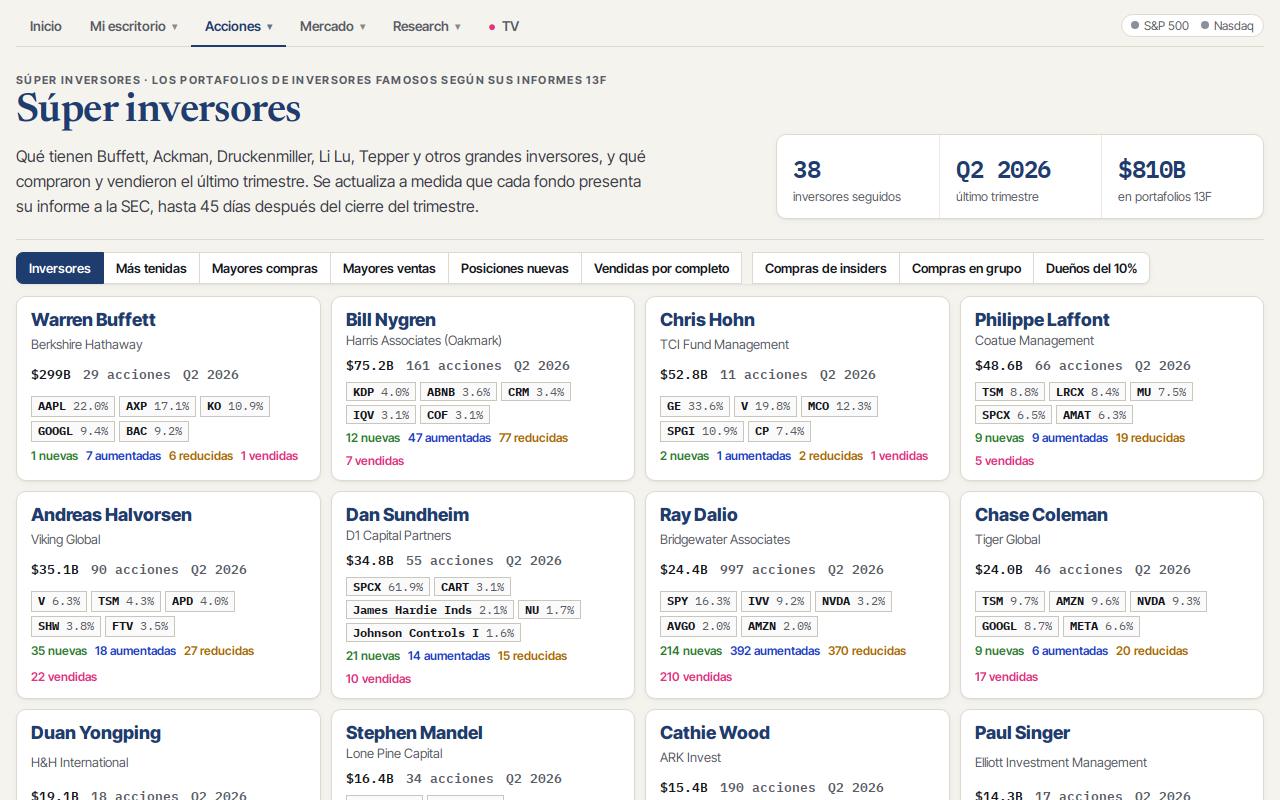
- Inversores
- Una tarjeta por inversor con el valor de la cartera, sus mayores posiciones y lo que compró y vendió el último trimestre. Haz clic para ver la cartera completa.
- Más tenidas, mayores compras y ventas
- Rankings entre todos los inversores: las acciones más tenidas, las mayores compras y ventas, las posiciones nuevas y las vendidas por completo.
- En el gráfico
- La página de cada acción muestra qué superinversores la tienen y cómo cambió su posición.
- Compras de insiders
- Las pestañas Compras de insiders y Compras en grupo ordenan las acciones cuyos directivos compraron en el mercado en los últimos 90 días, según sus Form 4 ante la SEC. En el gráfico, una (I) verde marca cada día en que compró un insider.
Consejo Los 13F llegan hasta 45 días después del cierre del trimestre: muestran lo que tenían los inversores, no lo que tienen hoy.
08Ideas de trading y resultados
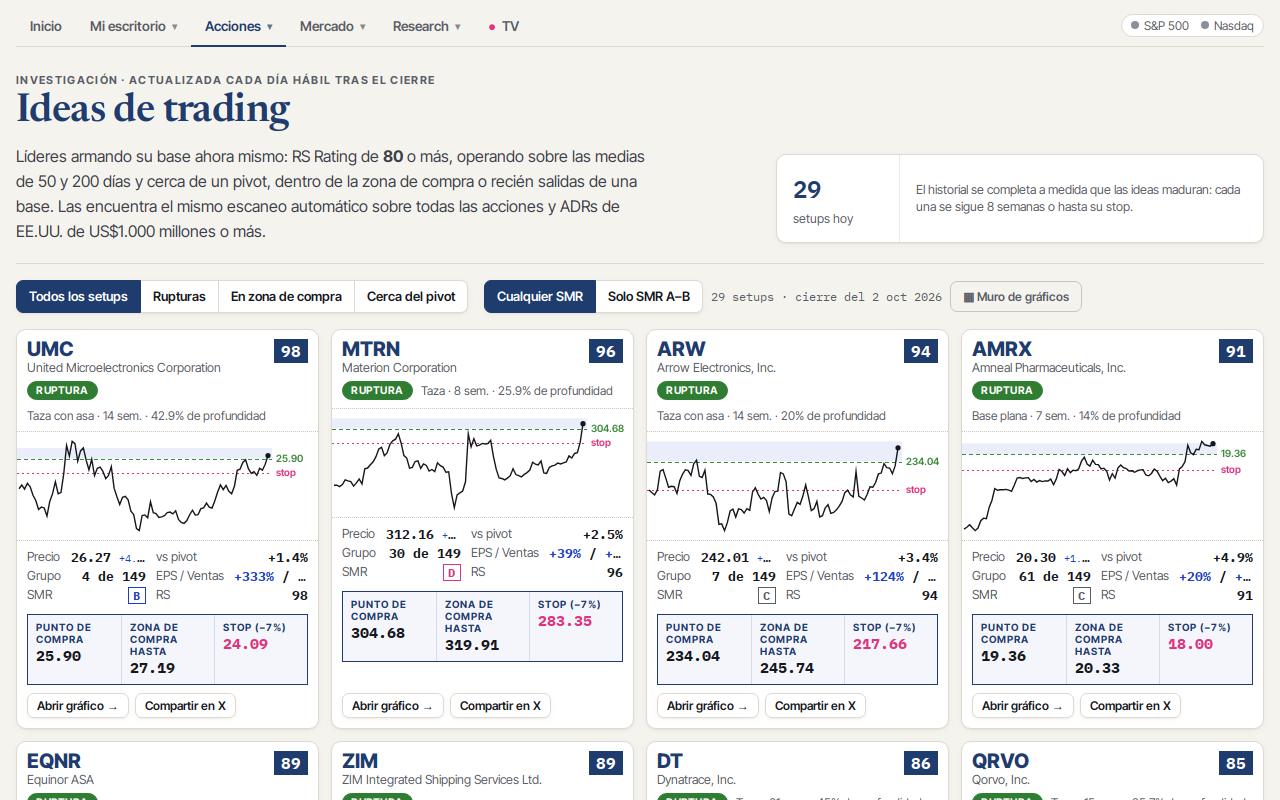
Ideas de trading lista cada día los líderes que están cerca de un punto de compra: RS fuerte, una base sana y un pivot cerca, con la zona de compra y un stop. Resultados muestra los balances de esta semana y la próxima.
- Tarjetas de ideas
- Cada tarjeta muestra el gráfico, la base, el pivot, la zona de compra, la distancia al pivot y el stop.
- Calendario de resultados
- Día por día, las empresas que presentan resultados, antes o después del mercado, con sus ratings. Evita sorpresas en tus posiciones.
Consejo Las ideas las encuentra la computadora y no son recomendaciones: revisa siempre el gráfico y la dirección del mercado.
09Comunidad
La Comunidad (Research → Comunidad) es un feed donde los traders comparten lo que están mirando: setups, gráficos, el mercado. No se sigue ningún resultado: publica con libertad.
- Publicar
- Elige tu @nombre y escribe en el cuadro de arriba del feed. Etiqueta acciones con $, como $NVDA: cada etiqueta abre el gráfico y el post muestra una tarjeta con la acción. Necesitas tener el email confirmado.
- Me gusta, responder y seguir
- Da me gusta, responde a los posts y sigue a los traders que te gustan: sus posts aparecen en Siguiendo.
- Buscar por ticker
- Escribe un ticker en el buscador, o toca una acción en Tendencias, para ver todos los posts que la mencionan.
- Imágenes y gráficos
- Adjunta una imagen con 🖼 Imagen, o toca 💬 Publicar en cualquier gráfico para compartirlo tal como lo ves. Cada post tiene un link (↗) con vista previa para X y WhatsApp.
- Menciones y notificaciones
- Menciona a otros traders con @nombre. La campanita te avisa cuando alguien te responde, te menciona, te sigue o le gusta tu post. Puedes fijar un post arriba de tu perfil.
- Los posts de Ticker&Tape
- Cada noche la cuenta oficial publica el resumen del mercado (con una imagen para compartir) y las rupturas y setups próximos del escaneo entre las acciones líderes.
Consejo Los posts son opiniones de los miembros, no asesoramiento de inversión. Reporta lo que no cumpla las reglas.
10Portafolio
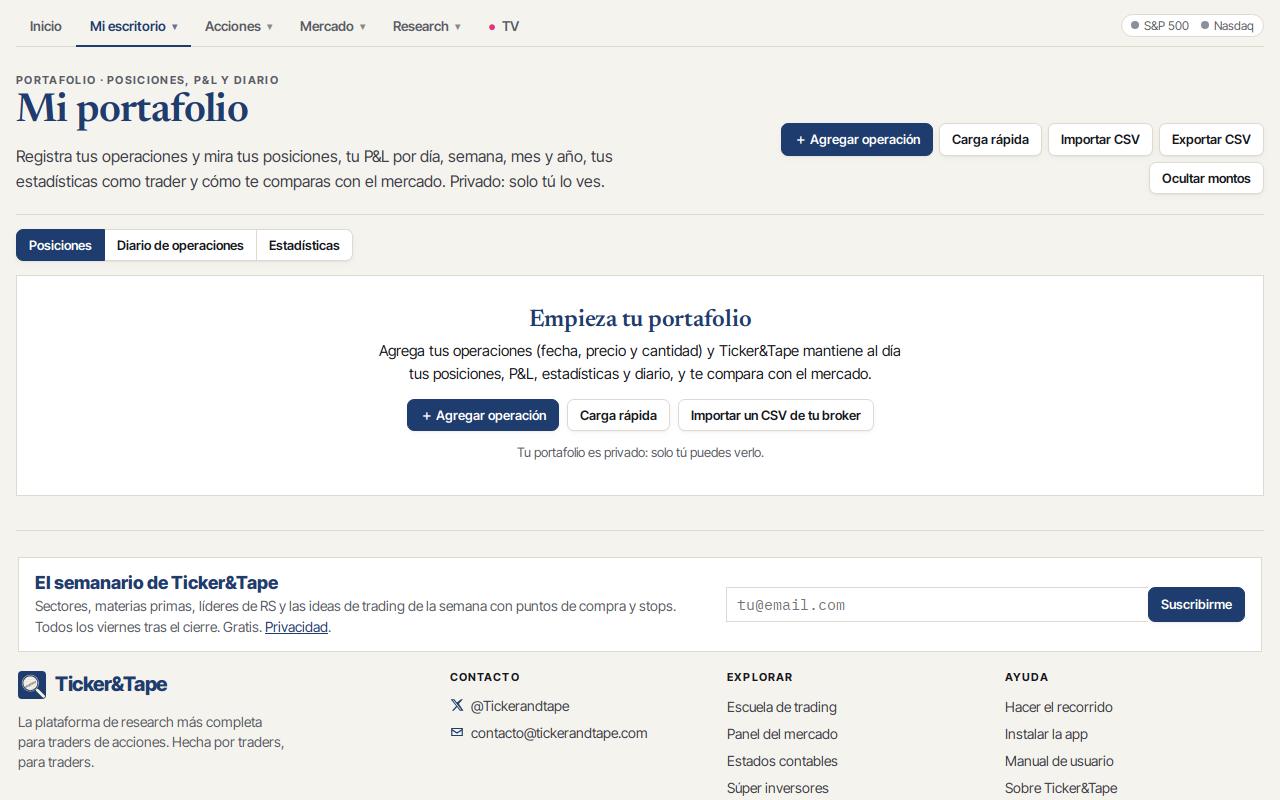
Registra tus operaciones y Ticker&Tape mantiene tus posiciones, tu P&L por día, semana, mes y año, tus estadísticas como trader y tu diario. Es privado: solo tú lo ves.
- Agregar una operación
- Fecha, ticker, compra o venta, precio y cantidad. Armado rápido agrega varias posiciones de una vez.
- Importar y exportar
- Importa un CSV de tu broker y exporta tus operaciones cuando quieras.
- Posiciones, diario y estadísticas
- Las posiciones con su ganancia y peso; el diario de operaciones con tus notas; y estadísticas como porcentaje de aciertos, ganancia y pérdida promedio y cómo te comparas con el S&P 500.
- Disciplina
- En cada operación, registra si seguiste tu plan y cómo te sentiste. Las estadísticas muestran tus resultados con y sin disciplina, y por emoción.
- Ocultar montos
- Oculta los montos en dólares para compartir pantalla sin mostrar tu dinero.
11Alertas
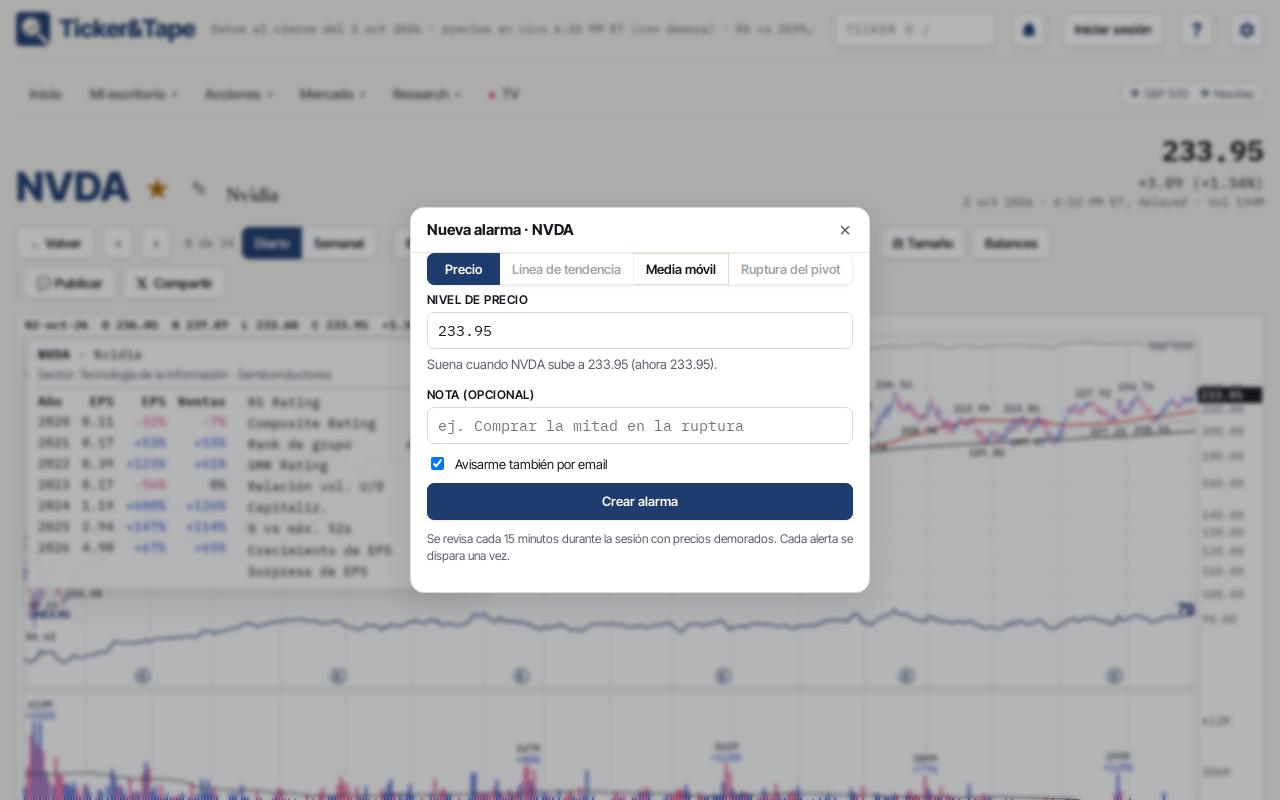
Las alertas te liberan de mirar la pantalla: Ticker&Tape te avisa cuando una acción hace lo que estás esperando.
- Tipos
- Precio por encima o por debajo de un nivel, cruce de una media móvil, toque de una línea de tendencia que dibujaste o ruptura del pivot.
- Cómo te llegan
- Por email y, si instalaste la app y permitiste las notificaciones, como notificación push en el celular o la computadora.
- Alertas de listas
- Vigila una lista entera: tu watchlist, un filtro guardado o todas las acciones con RS 80+. Te avisa cuando cualquiera rompe su pivot con volumen, queda a menos de 3% del pivot o pierde su media de 50 días.
- Mis alertas
- En Mi escritorio → Mis alertas ves, editas y borras todas tus alertas, y creas alertas de listas.
Consejo Crea la alerta desde el gráfico con el botón Alerta, o escribe NVDA ALRT en la barra de comandos.
12Amplitud del mercado
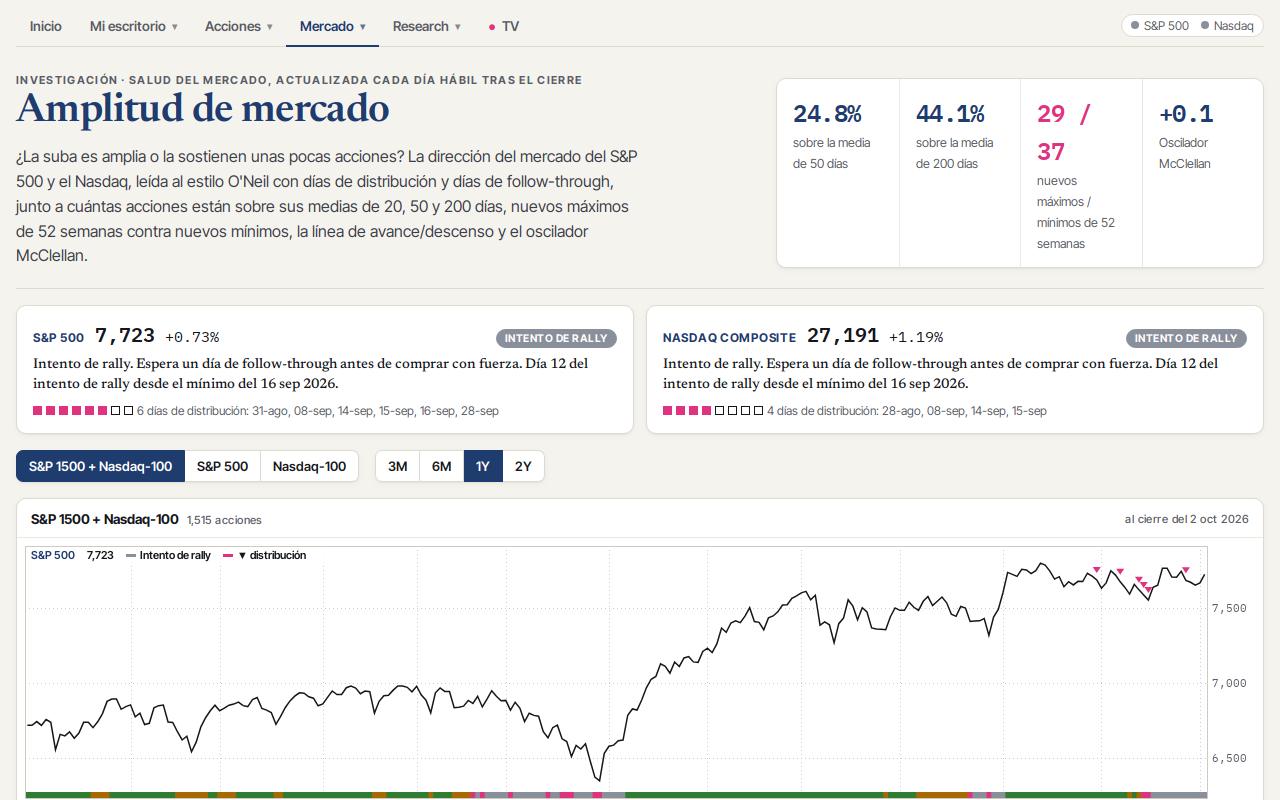
¿El rally es amplio o lo llevan unas pocas acciones? La amplitud muestra la dirección del mercado y su salud, cada día después del cierre.
- Dirección del mercado
- Tendencia alcista confirmada, Tendencia alcista bajo presión o Corrección para el S&P 500 y el Nasdaq, leída con días de distribución y días de follow-through.
- Días de distribución
- Días de baja con más volumen. Muchos en pocas semanas avisan que los grandes inversores están vendiendo.
- Paneles de amplitud
- Acciones sobre sus medias de 20, 50 y 200 días, nuevos máximos de 52 semanas frente a mínimos, la línea de avance/descenso y el oscilador McClellan.
Consejo La mayoría de las acciones sigue al mercado: compra rupturas en tendencia alcista confirmada y ten cuidado en una corrección.
13Grupos, rotación, mapa de calor y comparaciones
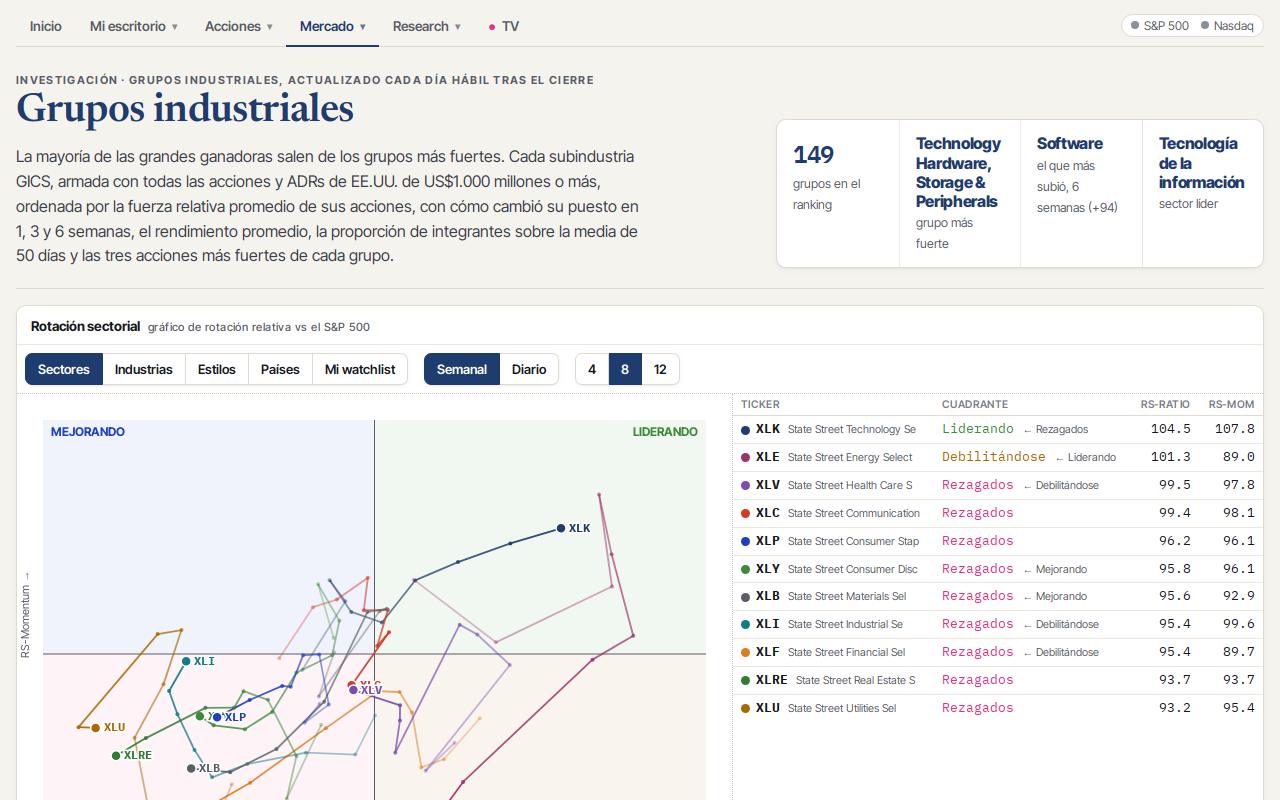
La mayoría de los grandes ganadores sale de los grupos más fuertes. Estas herramientas muestran hacia dónde va el dinero.
- Grupos industriales
- Cada industria ordenada por la fuerza relativa de sus acciones, con cómo se movió su ranking en 1, 3 y 6 semanas y sus tres mejores acciones.
- Rotación sectorial
- El gráfico de rotación ubica sectores, industrias, estilos, países o tu watchlist en cuatro cuadrantes: Líderes, Debilitándose, Rezagados y Mejorando, con la cola de las últimas semanas.
- Mapa de calor
- El S&P 500, el Nasdaq-100 o tu watchlist en cuadros del tamaño de su capitalización y coloreados por la variación de un día, una semana, un mes o por RS Rating.
- Gráficos comparativos
- Superpone varios tickers en un gráfico o grafica un ratio como RSP:SPY (igual ponderación contra el índice).
14Calendario macro y la Fed
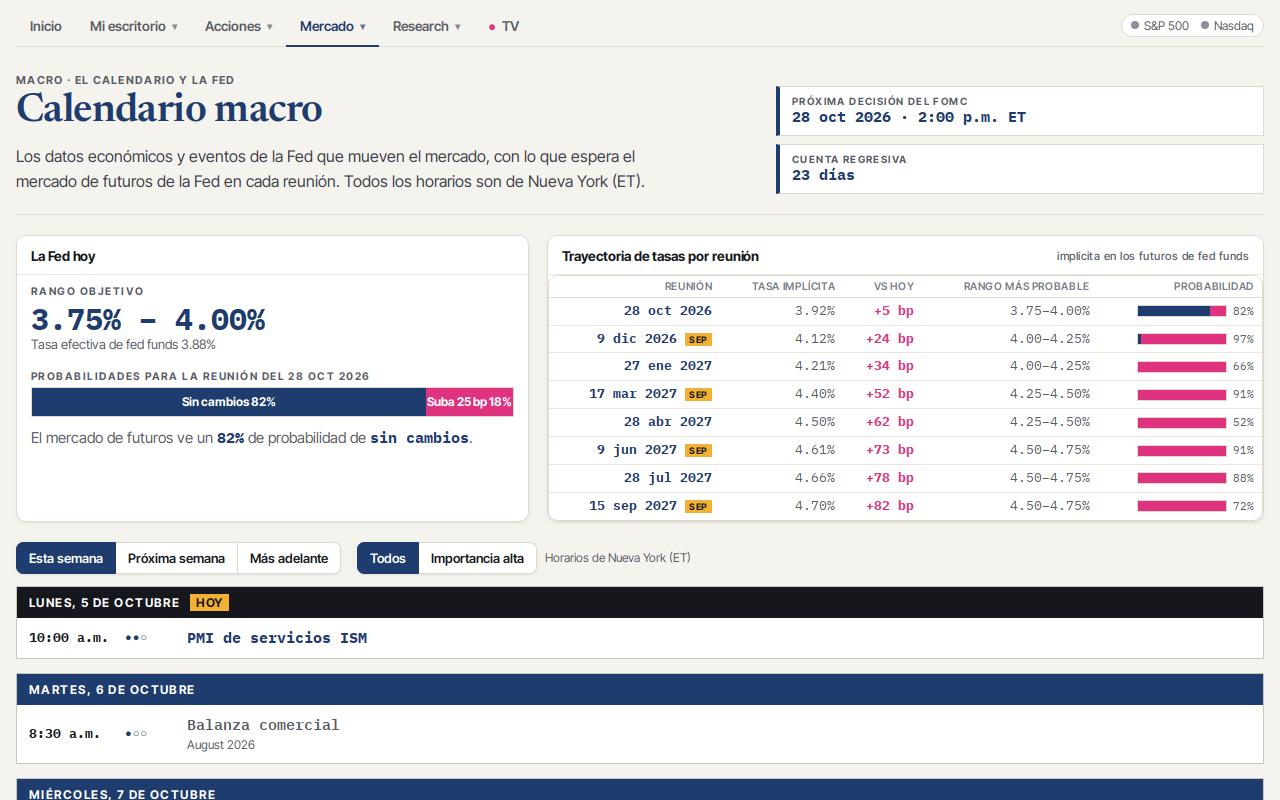
Los datos económicos y los eventos de la Fed que mueven el mercado, con lo que espera de la Fed el mercado de futuros. Todos los horarios son de Nueva York.
- La Fed hoy
- El rango objetivo, la tasa efectiva y las probabilidades para la próxima reunión.
- Camino de tasas
- La tasa implícita en los futuros de fed funds para cada reunión del año.
- Calendario
- Esta semana, la próxima y más adelante; filtra por alta importancia. Cada dato muestra el último valor y el anterior.
15Informes y la escuela de trading
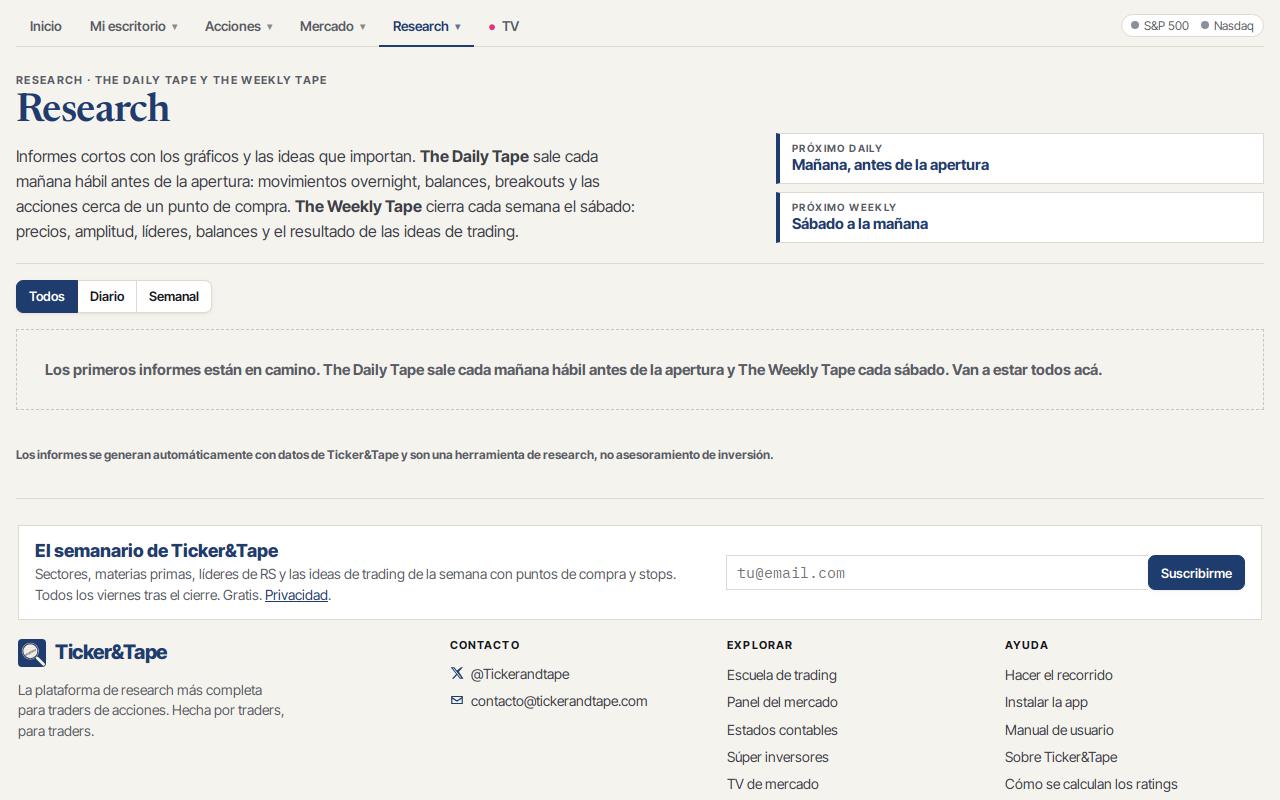
Informes tiene The Daily Tape después de cada rueda y The Weekly Tape cada viernes, en PDF: el mercado, los sectores, los líderes y las ideas de trading en cinco páginas o menos. La Escuela de trading es un curso gratis desde cero, en tres idiomas.
- Informes
- Léelos online o descarga el PDF. También puedes recibir The Weekly Tape por email con el newsletter al pie de cada página.
- Escuela de trading
- 17 módulos y 76 lecciones: desde qué es la bolsa y cómo hacer tu primera operación hasta bases, puntos de compra, riesgo y gestión de cartera, con diagramas, ejemplos en vivo, un quiz en cada lección, tu progreso guardado y un certificado al final.
- Estadísticas de rupturas
- Cómo salieron todas las rupturas que encontró el sitio en los últimos dos años con un plan +20% / −8%, por tipo de base, dirección del mercado, volumen de la ruptura, línea RS y profundidad de la base.
16TV del mercado
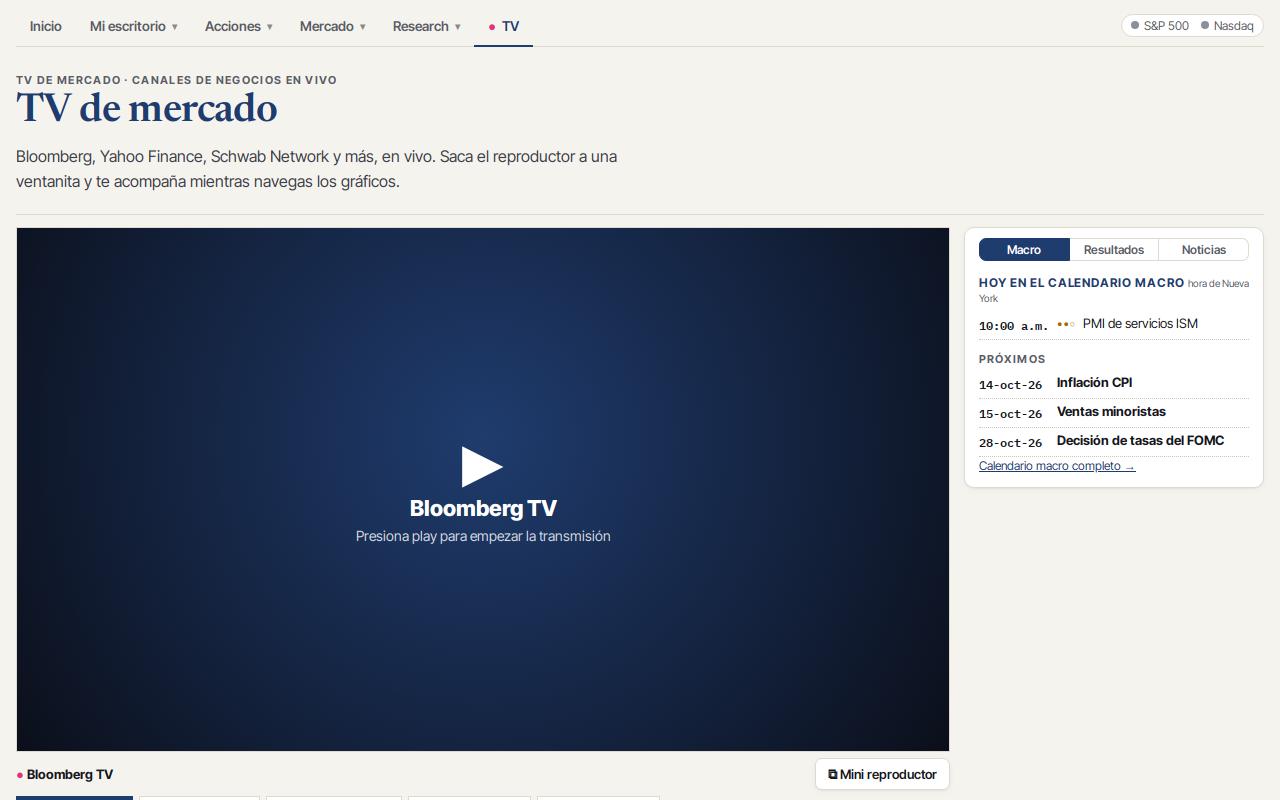
Canales del mercado en vivo en un solo lugar. Elige un canal y sigue mirando en el mini reproductor mientras recorres el sitio.
- Canales
- Canales de noticias económicas y mercados, en vivo.
- Mini reproductor
- Si sales de la página de TV mientras un canal está sonando, sigue en una ventana chica en la esquina.
17Barra de comandos y atajos de teclado
Trabaja como en una terminal: abre cualquier herramienta o cualquier ticker sin tocar el mouse.
- Barra de comandos
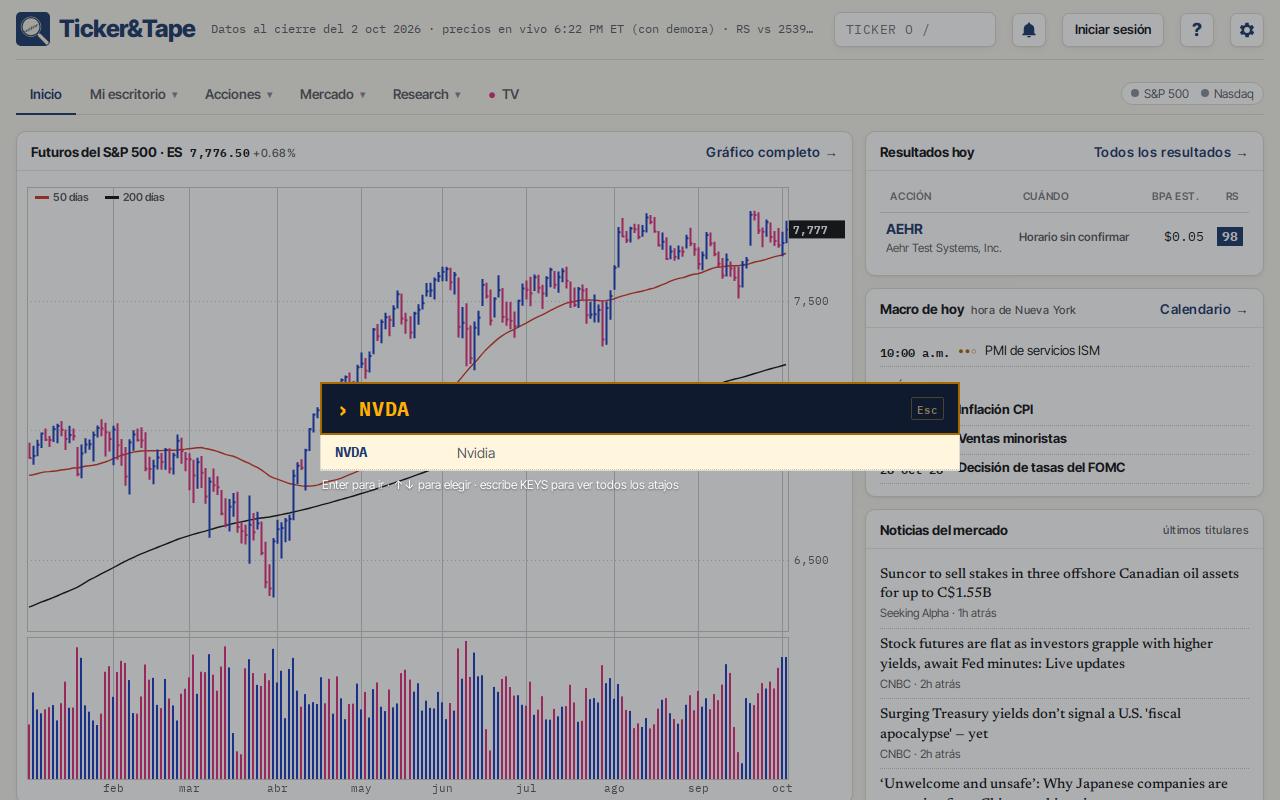
- Presiona / o Ctrl+K y escribe un ticker, una función o ambos: NVDA abre el gráfico, NVDA FA los estados financieros, SCR el screener, ECO el calendario macro.
- Atajos G
- Presiona G y después una letra: G H inicio, G W watchlist, G P portafolio, G S screener, G E ETF, G F finanzas, G U superinversores, G G grupos, G M mapa de calor, G B amplitud, G C comparar, G I ideas, G R informes, G O macro, G K resultados, G T TV, G L escuela, G X estadísticas de rupturas.
- Tus propias teclas
- En Ajustes → Atajos de teclado puedes cambiar cualquier letra. Presiona ? para ver la lista cuando quieras.
18Ajustes, modo oscuro y la app
El botón del engranaje abre los Ajustes. Todo se guarda en tu cuenta.
- Tema
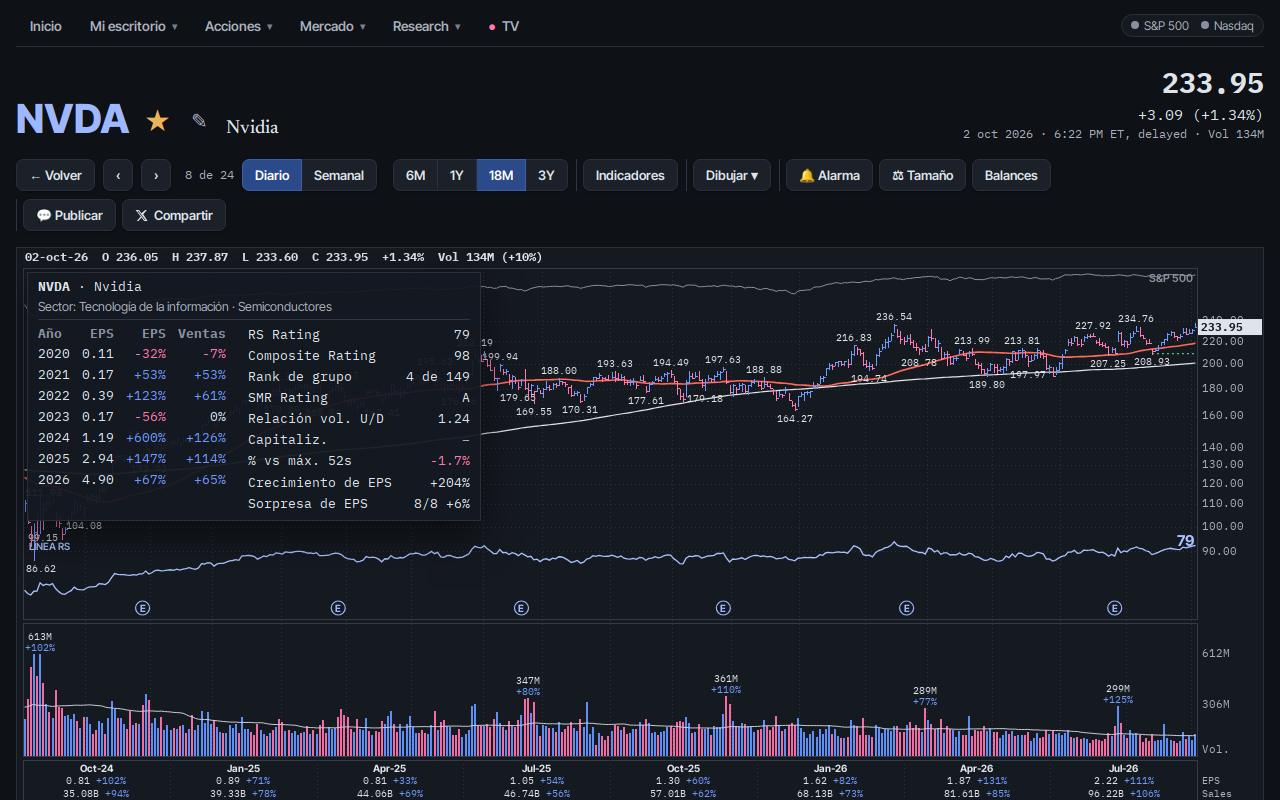
- Claro, Oscuro o Automático (sigue a tu dispositivo). El tema oscuro redibuja todos los gráficos con colores pensados para una pantalla oscura.
- Idioma
- English, Español o Português.
- Gráfico
- Escala logarítmica o lineal, tipo de barra (H-L-C, OHLC o velas), grosor, Ants, líneas de grilla, indicadores y los colores de las barras y el volumen.
- Instalar la app
- En el celular abre el sitio en el navegador y elige Agregar a inicio (iPhone, desde Compartir en Safari) o Instalar app (Android, Chrome). En la computadora usa el ícono de instalar en la barra de direcciones. El menú de ayuda (?) tiene los pasos.
Consejo ¿Preguntas o ideas? Escribe a contacto@tickerandtape.com o usa Reportar un error o sugerir una función al pie de cada página.